多功能一体机扫描仪安装使用教程

简介:
扫描仪无法通过TCP/IP协议传输扫描数据,故无法直接通过共享的方式进行扫描,
由此我们为新版设备开发了虚拟USB端口,能直接通过软件创建虚拟USB端口连接扫描仪进行扫描。 首先需要确认打印服务器或打印云盒支持扫描功能才可以使用,否则软件无法识别设备

1、通过电脑点击下方「立即下载」按钮,下载连接扫描仪需要的工具

多功能一体机扫描仪安装使用教程
虚拟USB(扫描)连接工具
大小:5.37 MB
版本:v5.1.3

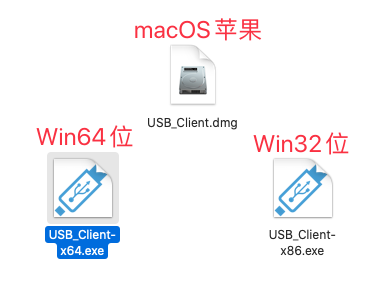
2、安装连接工具:关掉电脑杀毒软件,打开压缩包找到适合自己电脑的软件,双击打开即可。
多功能一体机扫描仪安装使用教程

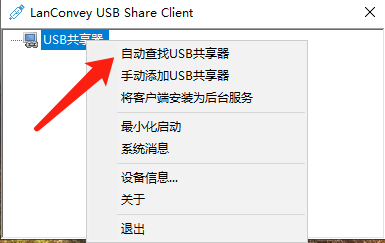
3、打开工具后,右键USB共享器,检查「自动查找USB共享器」处于打开状态
多功能一体机扫描仪安装使用教程

注意:
如果打印云盒不在一个网段或者搜索不到,我们可以右键,选择「手动添加USB共享器」。点击添加然后输入打印云盒的IP地址点确定即可手动指定设备。

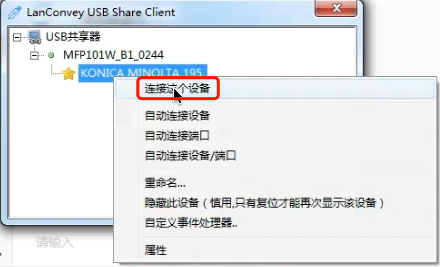
4、链接扫描仪:搜索到云盒设备后,点开展开按钮就能显示打印机型号,直接「双击链接」或者右键「连接此设备」即可。
多功能一体机扫描仪安装使用教程

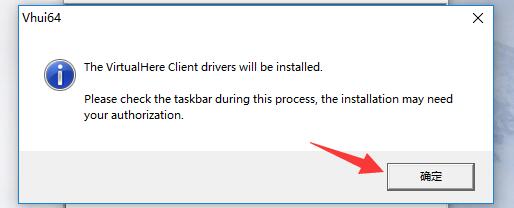
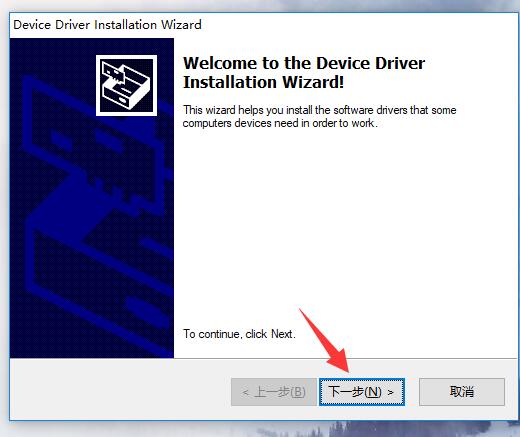
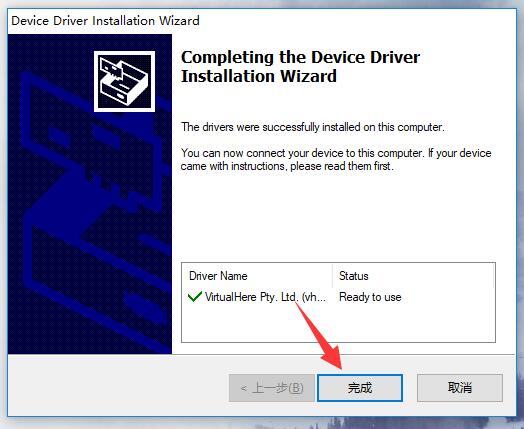
5、部分电脑首次使用需要安装虚拟USB软件的驱动程序,接下来所有选项点击「确定」「下一步」即可,中途有杀毒软件拦截开机启动请允许,否则驱动程序无法启动

多功能一体机扫描仪安装使用教程
多功能一体机扫描仪安装使用教程
多功能一体机扫描仪安装使用教程

如没有显示打印机型号,说明打印机没有连接上,请确保打印机和云盒USB处于连接状态。(打印机是否开机,打印机数据线是否接触不良,USB接头松动)

提示:
电脑首次连接扫描仪后需要安装扫描驱动,如果之前电脑连接过打印机能正常扫描或已安装驱动,请忽略以下步骤直接按照之前的方法扫描即可(步骤9、

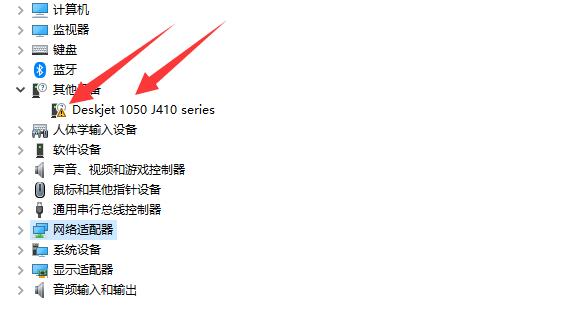
6、检查驱动安装:(以下是没有驱动需要操作的)

多功能一体机扫描仪安装使用教程

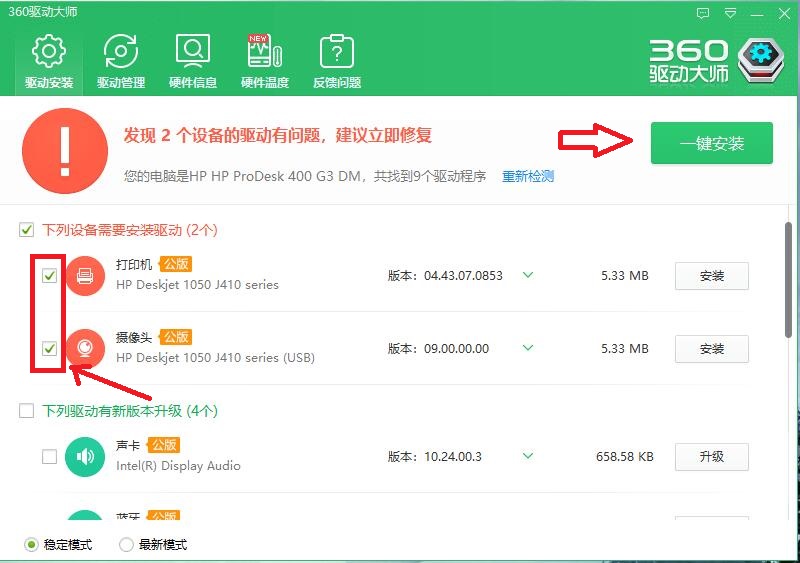
7、下载你的一体机扫描驱动,直接打开安装即可。或直接使用驱动精灵,360驱动大师安装驱动。以下图为360驱动大师安装驱动截图
多功能一体机扫描仪安装使用教程

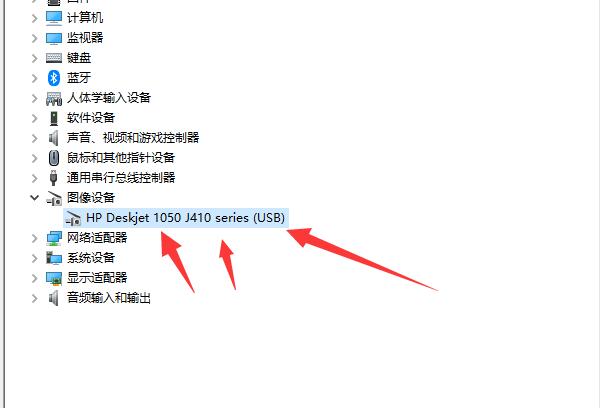
8、驱动安装完成后,设备管理器里面可以看到图像设备

多功能一体机扫描仪安装使用教程

9、完成以上步骤,我们就可以开始扫描文件了

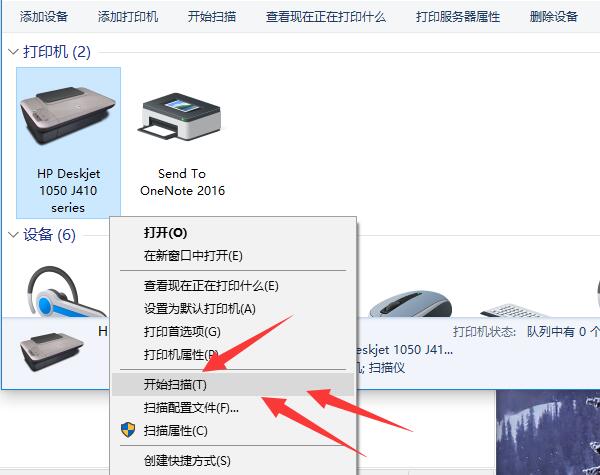
打开「控制面板」,进入「设备和打印机」找到打印机右击「开始扫描」,需要软件扫描的请打开软件进行扫描即可
多功能一体机扫描仪安装使用教程

注意:
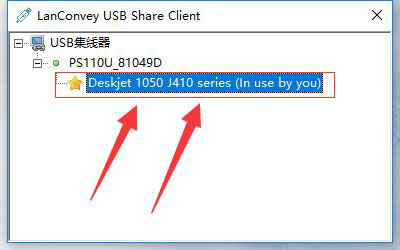
扫描时请打开USB连接工具并连接扫描仪,扫描完成后请右键断开,否则占用打印端口会导致无法进行打印(打印和扫描不能同时进行),意思就是你需要扫描就连接不需要扫描就一定要断开!
多功能一体机扫描仪安装使用教程

使用小技巧

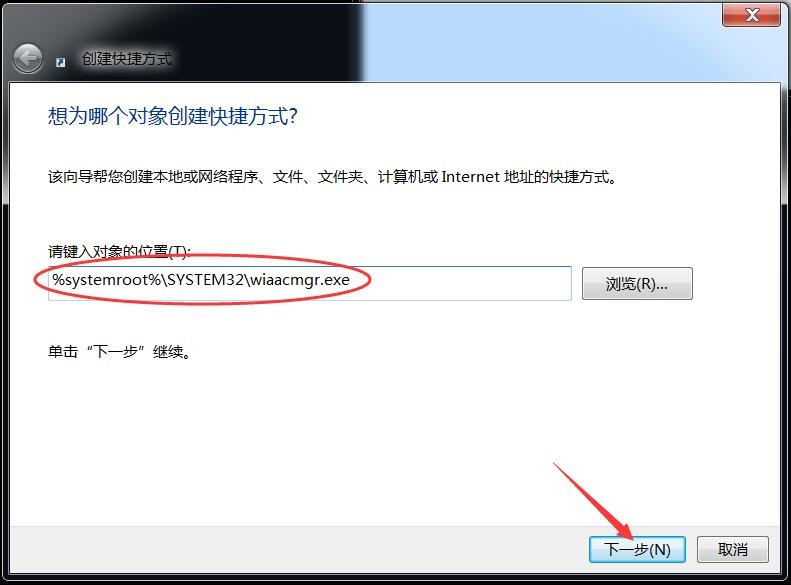
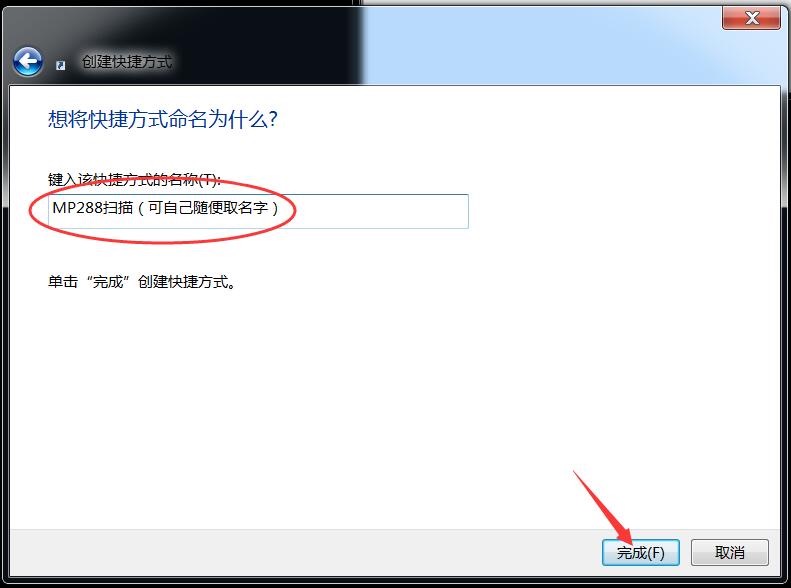
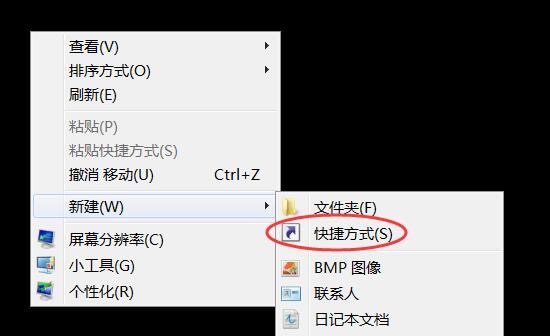
在桌面上生成扫描的快捷方式。 系统自带的扫描,在win10中打开要好几个步骤,感觉不方便,实际我们可以将扫描创建一个快捷方式。

桌面空白处上右键→新建→快捷方式→ 在目标路径里面填入  

%systemroot%\SYSTEM32\wiaacmgr.exe 
多功能一体机扫描仪安装使用教程
多功能一体机扫描仪安装使用教程
多功能一体机扫描仪安装使用教程

完成后,我们就可以直接在桌面看到新添加的扫描快捷方式,打开即可扫描

以上信息是否解决了您的问题?
  •  (142)
  •  (36)
(28)

相关推荐

  • 服务器设置交换机模式

    Lan1与Lan2设置互相通讯 简介:Lan1与Lan2设置互相通讯简称交换机模式,可以将lan1和lan2设置成互相通讯状态,用于交换机网口不足或扩展网口。只能在有线上实现,无线和有线无法设置互通功能 方式一:服务器LAN1插局域网改 1、确保lan1(一定要接LAN1)已连接交换机或路由器且能正…

    2020年5月10日
  • 远程打印—Super Link打印

    Super Link服务 简介 Super Link是虚拟专用网的一个插件,通过这个工具你可以将服务器通过外网的方式连接到电上,这样就没有距离限制,只要有网络就可以使用服务器上的功能,我们可以通过这个工具实现远程打印,远程共享USB设备,以及远程管理设备等功能 。 开始设置 1、测试服务器是否能访问…

    2018年1月29日
  • 远程共享—USB设备、加密狗等

    简介:通过服务器远程访问不同地方的USB设备可用于U盘,U盾,加密狗以及税控盘等USB设备(由于远程共享默认只适用于远程打印服务,若共享其他USB设备请联系客服购买流量包) 获取云账号密码信息 1、使用远程共享USB设备之前确保本地网络设置完成,并且能成功访问外网,找到打印服务器的IP地址,打开电脑…

    2020年5月10日
  • 旧版工具安装打印机(方式二)

    通过手动输入打印机型号安装打印机 安装环境检查 : 1、使用服务器管理工具(Tools)右击空白处刷新列表搜索,搜索后再打开浏览器打开或者PING数值为0-100ms(非“-1”)。检测完成,能打开或能正常ping通则可以在此台电脑上安装打印机。 2、设置服务器网络时记录的IP地址,检测是否能在要添…

    2018年1月29日
  • 钉钉文档打印

    提示:使用云盒打印钉钉里面的文件,此方法需要安装「链科云打印」APP,如还没有下载安装,请参考APP打印安装后再继续。APP打印使用教程:点击跳转 一:选取文档 1、钉钉聊天界面中找到需要打印的文件,点击「在线预览」,然后点击文档下方的「下载」按钮 2、选择「用其他应用打开」,然后点击页面下方的「使…

    2023年10月25日

回复 111

您的邮箱地址不会被公开。 必填项已用 * 标注

评论列表(8条)

  • Mr.Zeng的头像
    会飞的鱼 2020年5月6日 下午10:00

    能否明白?

    • 5号技术的头像
      5号技术 2020年11月24日 上午10:14

      @会飞的鱼明白,但有一个问题,扫描和打印不能同时用,扫描完必须断开扫描后才能正常打印,这是一个值得注意的问题

  • 111的头像
    111 2021年8月19日 上午11:50

    为啥昨天还可以和客服联系,今天就要注册了,注册以后一上午也没有审核。扫描仪扫描的是不正常大小怎么办?急啊

    • 会飞的鱼的头像
      会飞的鱼 2021年8月19日 下午3:50

      @111在线客服移动到底部了

    • 李元芳的头像
      李元芳 2021年8月20日 上午10:19

      @111扫描的时候你需要把纸张大小选择成你放入扫描仪的纸张大小。否则就会出现大小不一的情况

  • 桃子的头像
    桃子 2021年8月25日 上午9:16

    这个还要授权?产品都是买得你的,授权还另外购买?

  • 姑苏城南的头像
    姑苏城南 2021年11月29日 上午10:57

    请问能支持远程扫描吗?

微信客服