扫码/网页打印使用方法

兼容手机,Pad等移动设备,即扫即打

手机扫码快速打印操作方法如下:

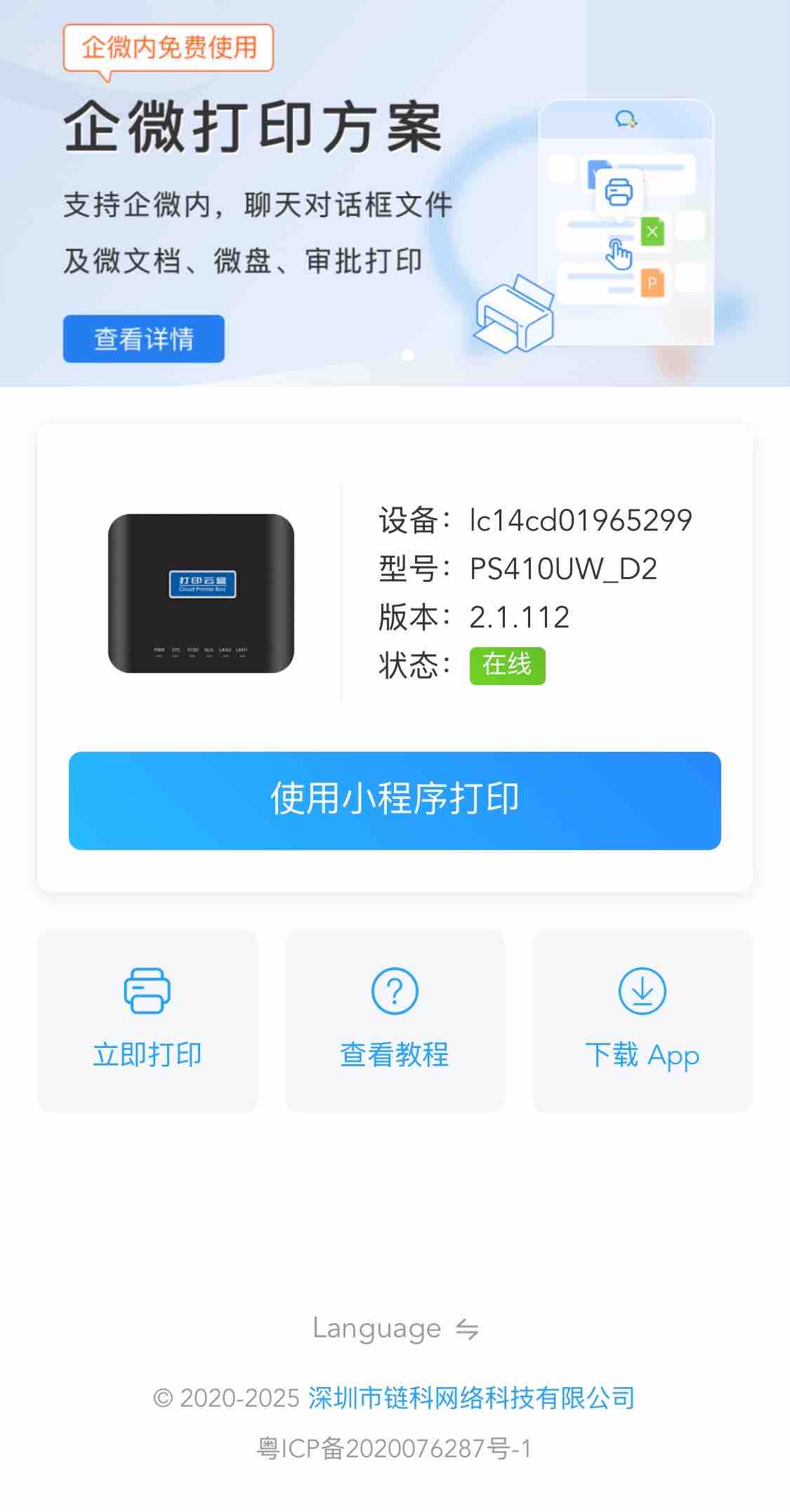
1、在设备顶部有一个扫码绑定或打印的二维码,我们通过相机,微信或者其他支持扫描二维码的软件扫描它进入打印界面,如图:

扫码/网页打印使用方法

2、进入手机打印主页,选择「立即打印」,然后点击「选择打印文件」

扫码/网页打印使用方法

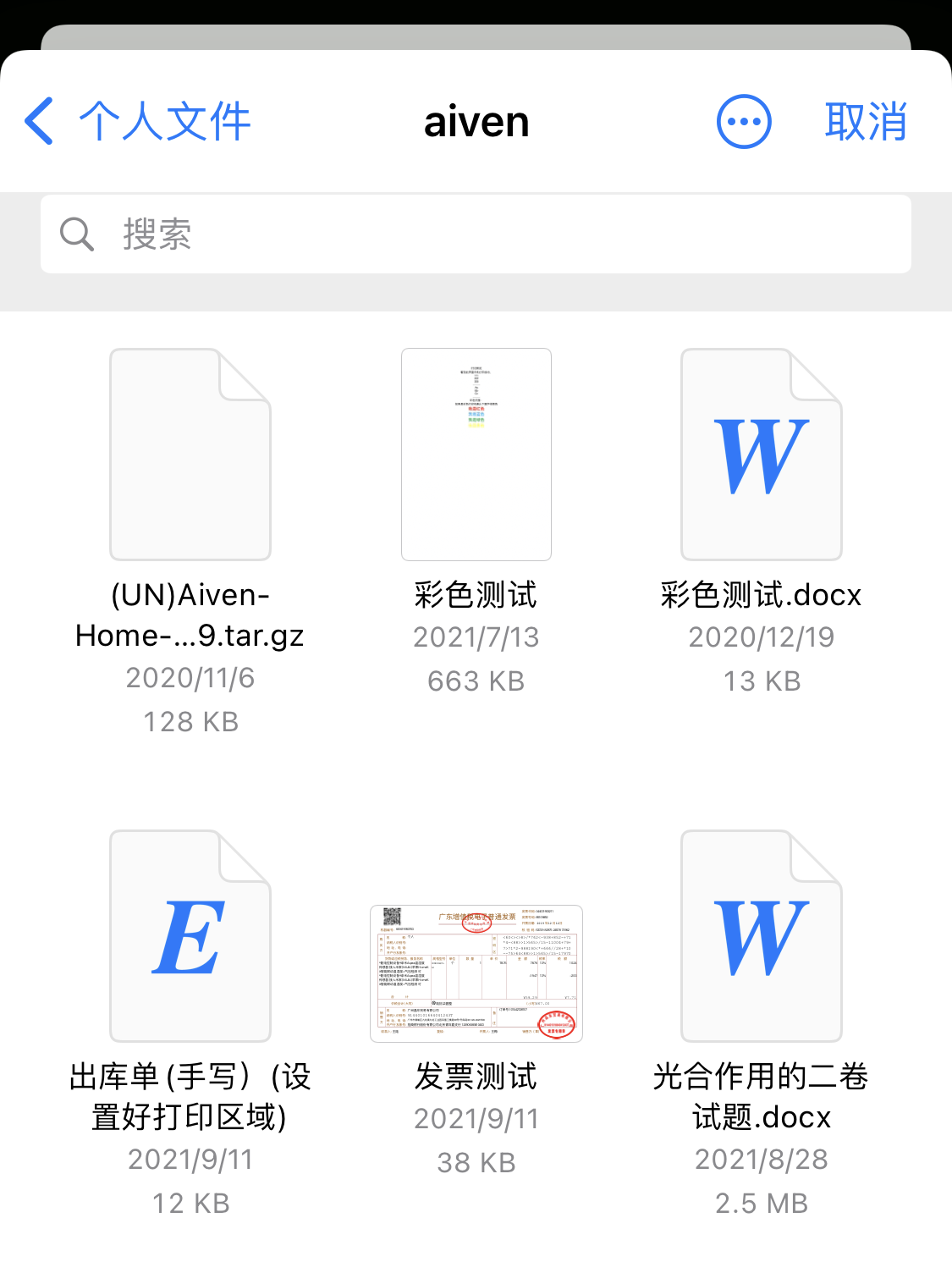
3、在文件管理器,选择我们需要打印的文件,(仅打印的文件格式:doc, xls, ppt, pdf, html, jpg, png…等文档,图片格式的文件)
扫码/网页打印使用方法

4、在打印机选项里选择你要输出的打印机,默认将自动识别你的打印机,识别成功后你直接打印文件即可。
扫码/网页打印使用方法

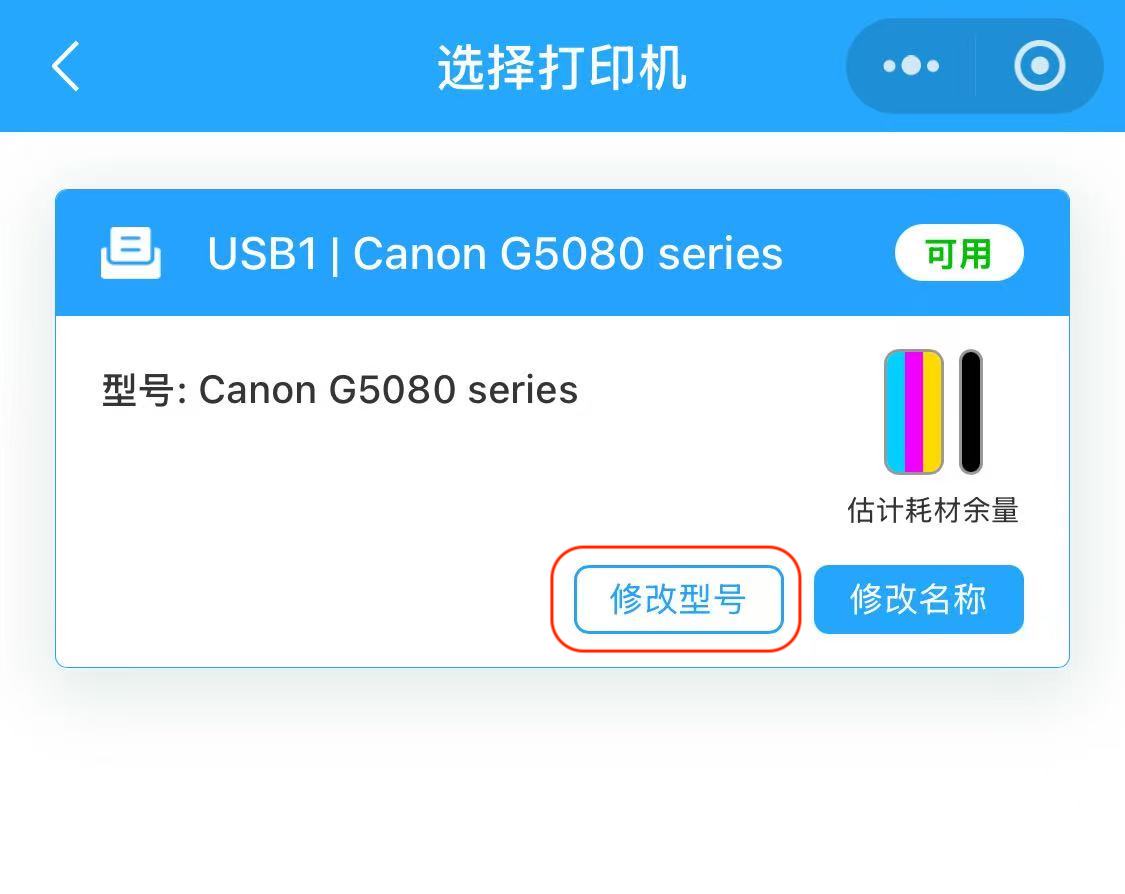
附1:如果是第一次安装可能会提示没有驱动支持,你可以选择手动更改打印机型号。

扫码/网页打印使用方法

附2:选择USB接口后,在打印机右下角点击修改型号

扫码/网页打印使用方法

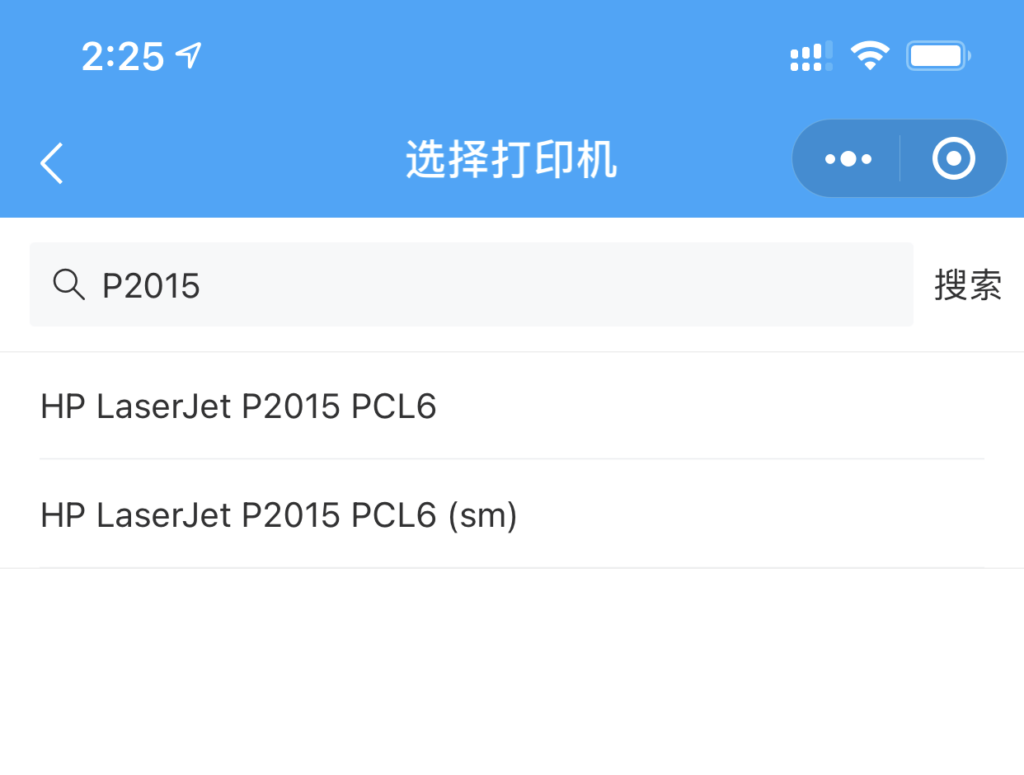
附3:在输入框里面输入你的打印机型号,点击确定,在前面选择框里面选择你正确的打印机型号,然后点保存。
扫码/网页打印使用方法

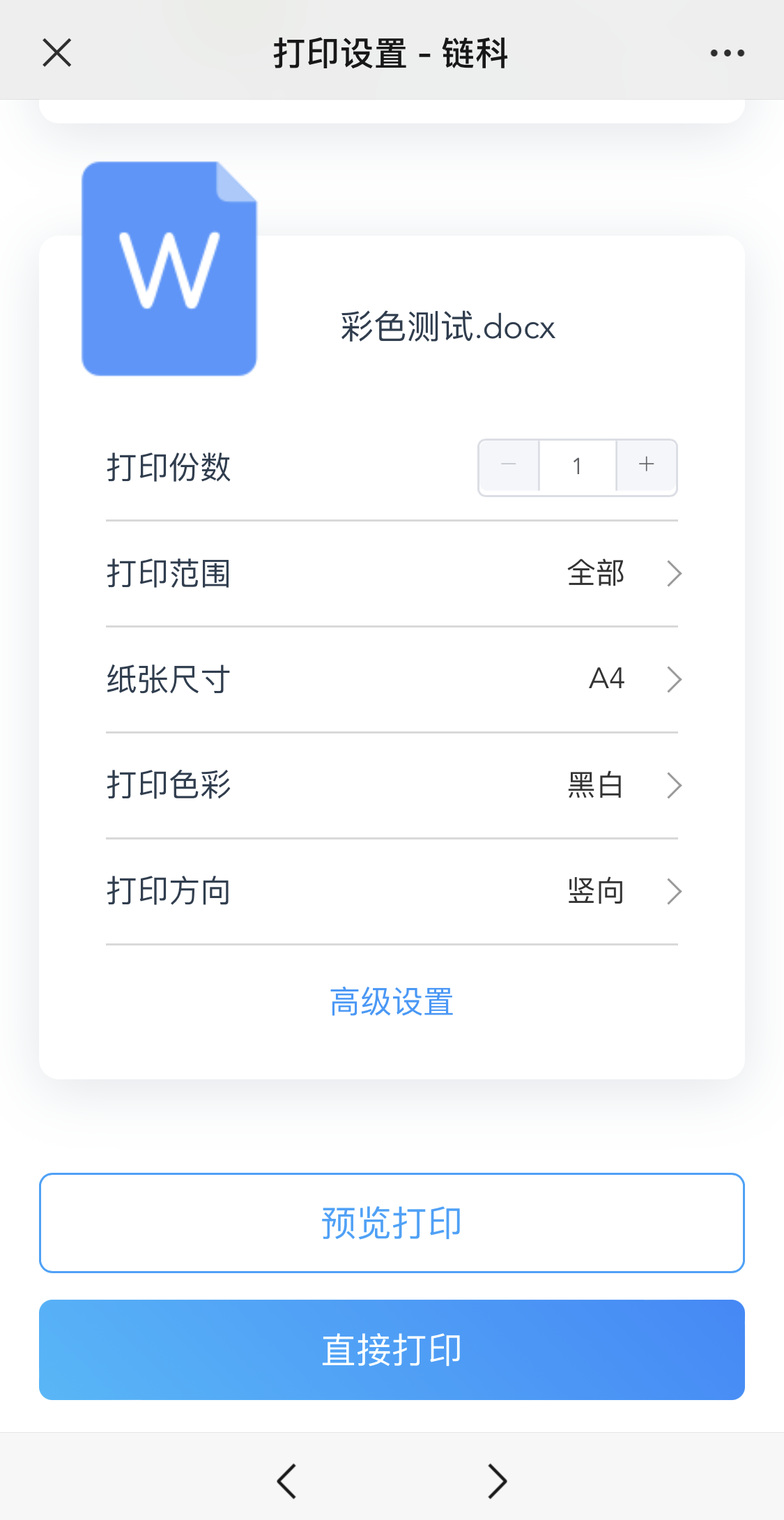
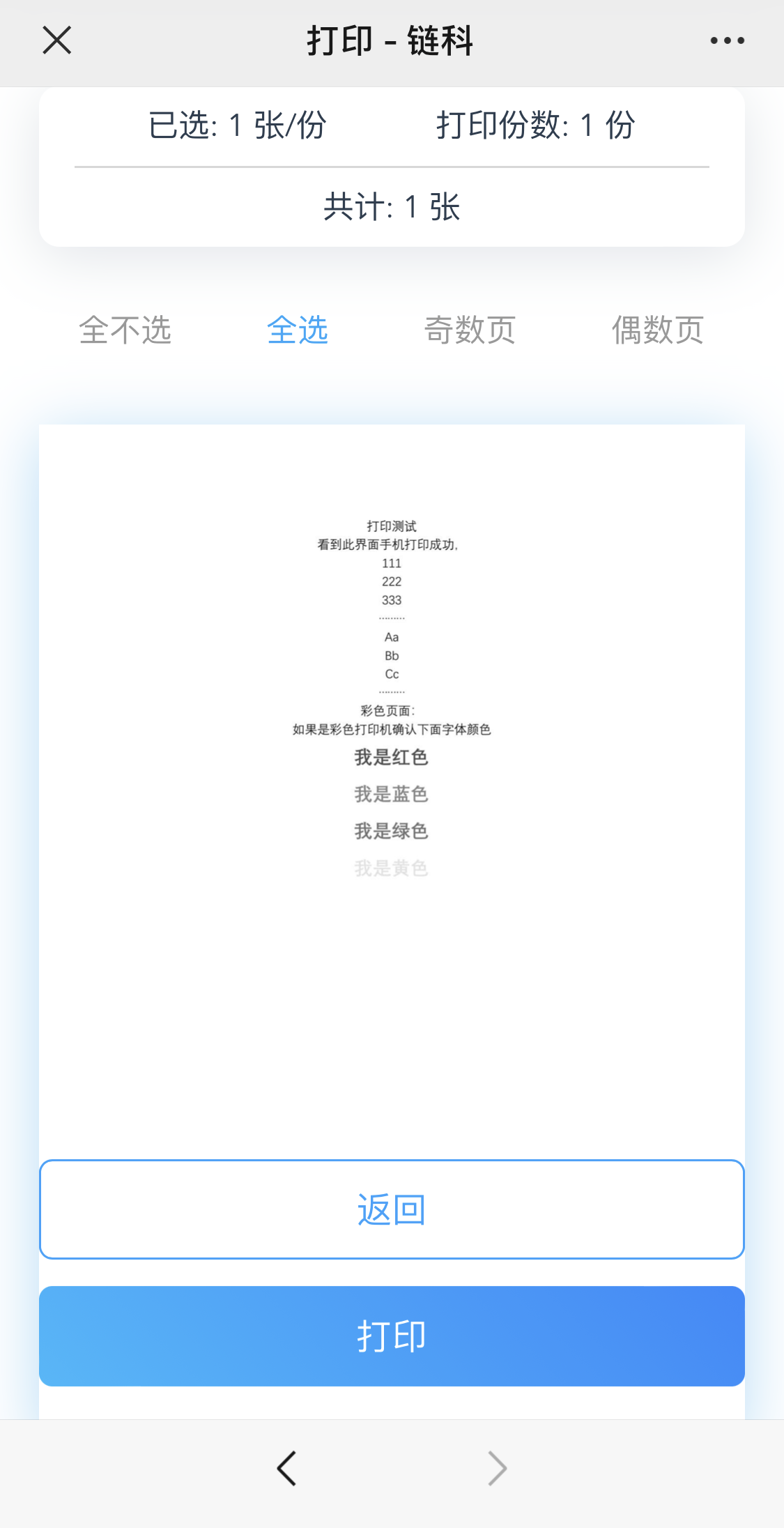
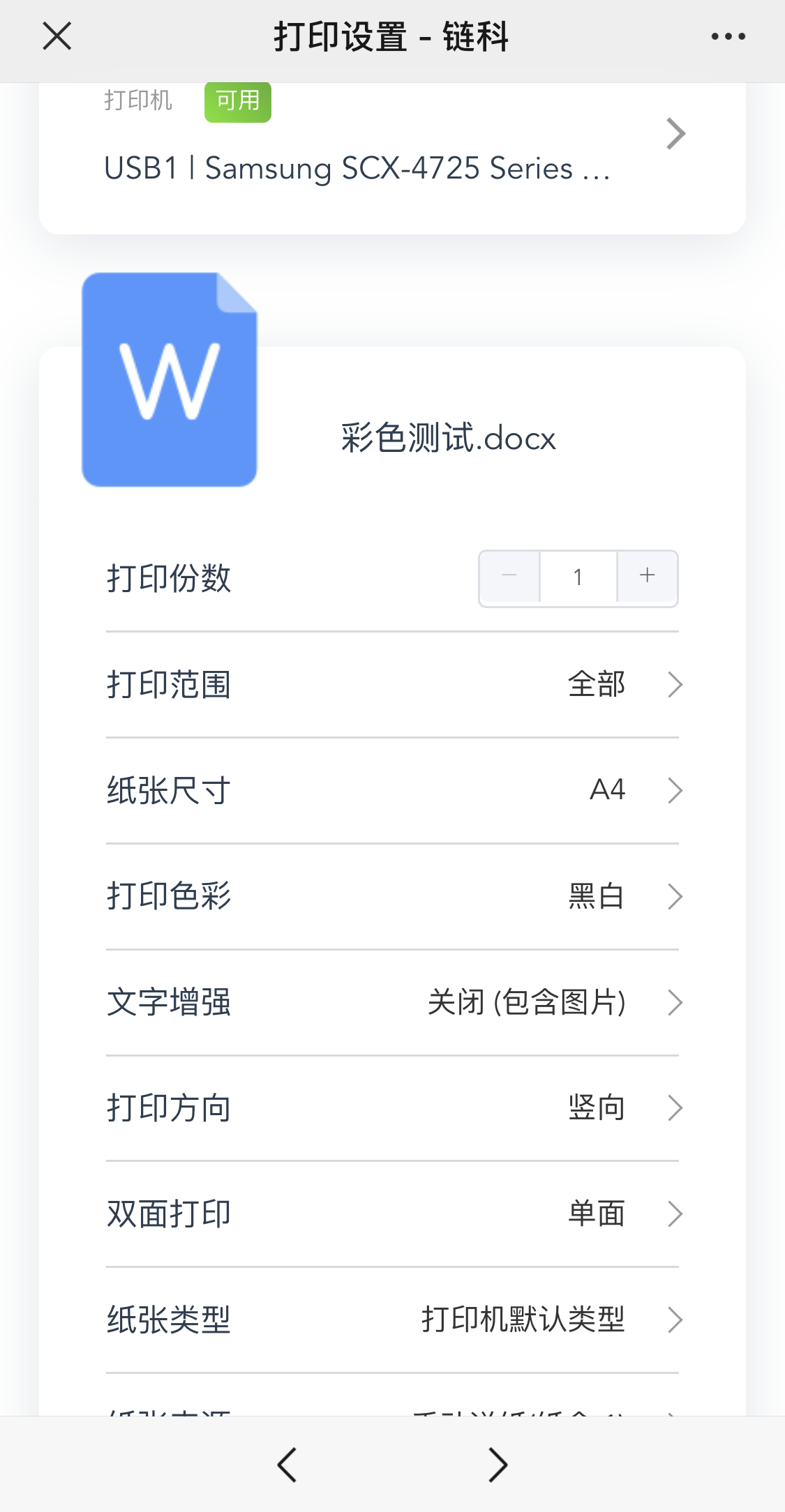
5、保存完成后,就可以看到设置打印机的参数,包括份数,纸张选择和方向,以及快速打印预览打印

扫码/网页打印使用方法

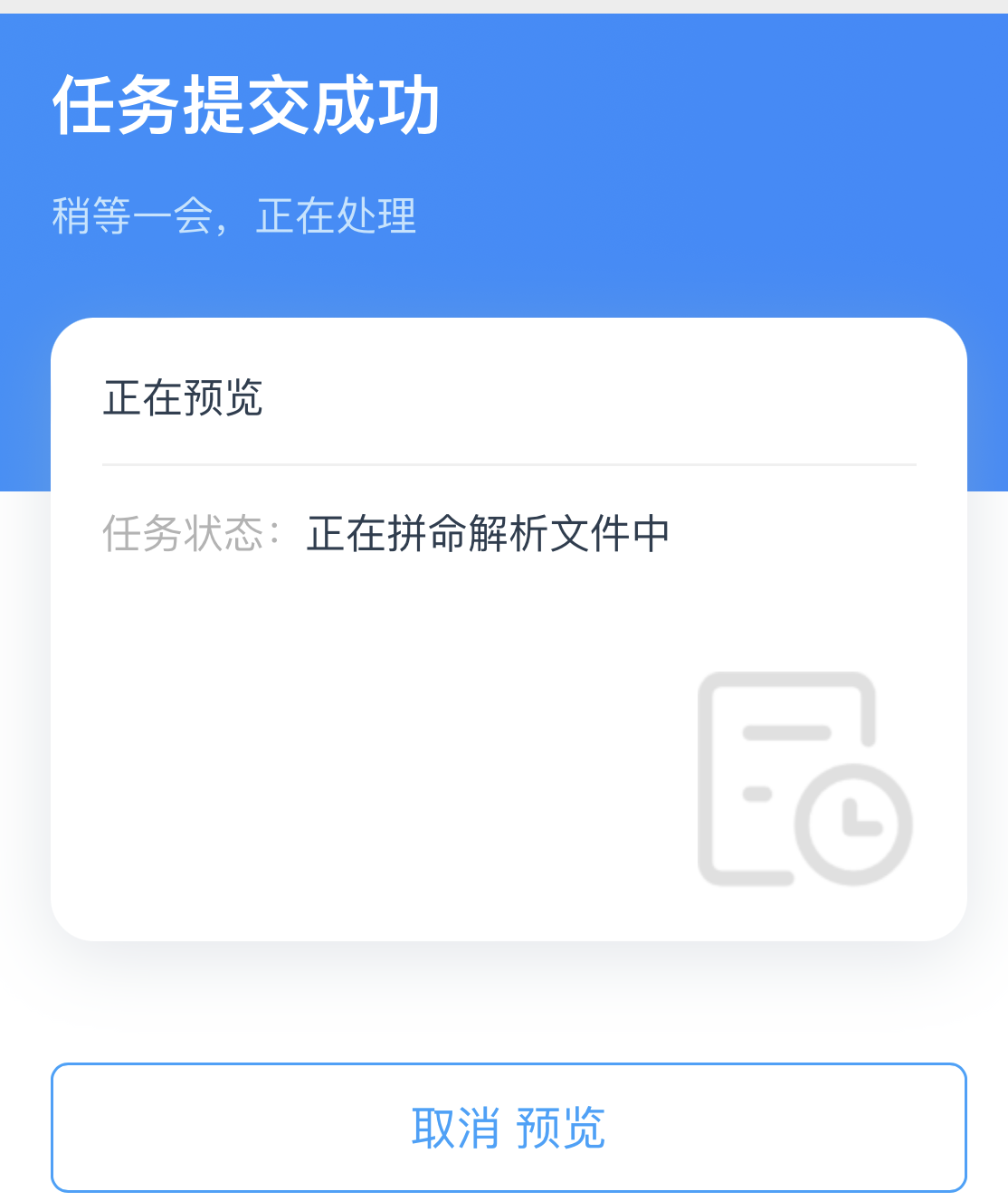
6、我们可以选择预览打印,查看我们打印的内容

扫码/网页打印使用方法

7、预览完成后,确认没问题我们直接点击打印即可(确认打印的页数)

扫码/网页打印使用方法

8、打印完成,查看打印机打印的文件是否和预览的一致。如果格式不对请更改纸张尺寸再试。

扫码/网页打印使用方法

注意:
如果打开界面提示此打印机暂时不兼容,输入电话号码提交即可,
适配完成后你将会收到适配成功的短信,然后你就可以使用它了。

以上信息是否解决了您的问题?
  •  (18)
  •  (9)
(4)

相关推荐

  • 企业微信文档打印

    简介:将打印云盒绑定到企业微信后可以直接长按文件进行打印操作,方便快捷 1、设备联网成功后,在微信「云打印」小程序首页点击「绑定企业微信」,然后选择「将设备绑定到企业微信」 2、将绑定的二维码保存到手机,发给企业微信的管理员扫码,并设置「可用范围」并点击「绑定设备」即绑定成功 3、在配置的「可用范围…

    2023年10月25日
  • 跨网段设置教程

    功能介绍:跨网段是常用于多台路由环境下的一项功能,通过服务器我们可以将两台不在同一个网络的电脑共享一台打印机 首先来看下功能应用拓展图: 设置详情 1、首先我们按照安装教程配置好一个路由器能正常打印,并在能打印的电脑上打开服务器的WEB管理界面 2、检查需要连接另一个路由器IP,我们可以从路由器连接…

    2020年5月10日
  • 电脑打印—本地IPP打印(方式三)

    支持IPP协议的服务器,通过http的方式连接网络打印机 一:获取打印机地址 1、打开服务器的管理界面,找到「IPP打印服务」(此处的IP地址为打印服务器的IP地址如不知道请使用tool工具搜的服务器地址)。 2、打开IPP打印机服务,选择「端口列表」并找到打印机的地址,每个USB口对应一个网口地址…

    2020年4月23日
  • RAW全手动安装打印机(方式四)

    支持电脑本地打印的所有服务器均支持RAW协议,以下步骤是在电脑上全手动添加打印机 一:获取服务器的地址(已知云盒IP地址可忽略) 1、如果设置的时候没有记录IP或已经忘记,我们可以使用服务器管理工具来查询云盒的IP地址,打开刷新即可。也可以在路由器终端中找到服务器的IP地址。 用手机如何查找? 二:…

    2020年4月27日
  • B4版常见问题

    打印云盒安装或使用过程中常见的问题统计 1、打印云盒正常工作时指示灯是什么状态?——第一次通电时,正常是云指示灯为绿色闪烁状态。如果有接打印机打印机图标为红色常亮状态。正常使用时指示灯状态为云指示灯绿色常亮,打印机红色常亮状态。 2、打印云盒如何恢复出厂设置?——云盒侧面的复位按钮,用于设置时出现错…

    说明书 2020年12月26日

回复 青茶

您的邮箱地址不会被公开。 必填项已用 * 标注

评论列表(1条)

  • 青茶的头像
    青茶 2021年4月24日 下午4:24

    我的双面打印总是不正常,选手动双面打印一个8页A4文件,奇数页打完后就没反应了,打印机黄灯一直闪烁,偶数页不打印,也不知该按什么键?请问怎么处理?Hp1106打印机。

微信客服